
※서비스 배포 및 관리의 목적으로 깃을 공부하는 것이 아니다. 깃을 조금 더 수월하게 공부하기 위한 방법 중 하나로 배울 것이기에 이 카테고리의 깃 포스트들은 깊이가 매우 얕을 것이다. 많은 내용들을 원한다면, 다른 블로그나 유튜브를 찾아보기를 권장한다.
VSC는 마이크로소프트에서 2015년 출시한 코드에디터로써, IDE가 아니다. 즉 비쥬얼스튜디오와 비쥬얼스튜디오 코드는 태생이 다른 소프트웨어이다.
여기서 굉장히 중요한 점! IDE가 아니므로, 인터프리터, 디버거, 컴파일러가 포함되어있지 않다. 따라서, 어떤 언어를 개발하기 위해서는 미리 해당언어의 인터프리터, 디버거, 컴파일러 등을 설치하고, VSC에 연동하는 작업을 거쳐야만 VSC에서 바로 빌드하고 실행해볼 수 있다!
여러가지 이유로 코드에디터들이 사용되는데, 많고많은 코드에디터들 중 VSC가 대세로 자리잡은 이유는 마이크로소프트의 꾸준하고 섬세한 업데이트와 더불어 수많은 확장 애플리케이션들을 다운받고 설치하고 실행할 수 있기 때문이다.
VSC는 다음과 같은 장점이 있다.
1. VSC는 단순히 코드에디터로 사용되기도 하면서, VS와 마찬가지로 Git을 통해 버전관리를 할 수 있도록 기본적인 환경을 제공해주고 있다.
2. 여러가지 확장 기능을 다운받고 설치해 내가 원하는 나만의 개발 환경을 구축할 수 있다. VS에도 동일하게 해당되지만, VSC는 더 가볍고 간단하다.
3. VS는 C++, C#에 특화된 IDE로써, 윈도우 개발에 특화되어있고, 화면 설계와 이미지 편집등이 가능하지만 그만큼 무겁다. 반면 VSC는 사용하고자 하는 언어만을 직접 설치하여 VSC에 연동하고, (설치한다는 의미는 컴파일러, 디버거, 인터프리터 등을 설치한다는 의미이다.) 원하는 기능만을 직접 설치할 수 있다. (이러한 기능과 언어들은 확장 기능을 통해 다운받고 설치한다.)
4. VS와는 달리, 맥과 리눅스에서도 사용이 가능하며, 편집기의 기능이 다른 코드에디터들에 비해 굉장히 훌륭하다.
5. 터미널을 제공하고 있어 여러모로 편리하다. 파이썬등을 사용한다면 pip를 사용한 라이브러리 설치등을 하게되는데, 터미널을 따로 클릭하고 열 필요없이 VSC에서 제공되는 터미널로 바로 여러가지 명령어들을 실행할 수 있다.
위와 같은 점으로 인해 윈도우 개발을 하는 것이 아니고, C와 C#을 메인으로 개발하는 것이 아니라면 VSC는 훌륭한 준IDE로써 사용할 수 있기 때문에 현재 많은 선호를 받고 있다.
그럼 이제 확장 기능들을 설치하는 방법을 알아보자. 예시로 파이썬을 설치하도록 해보자.
※ 텐서플로나 다른 기타 프로젝트를 진행할 경우 나는 아나콘다를 베이스로 작성하고 있다. 여기선 예시를 위해 python인터프리터만 바로 설치하고 있지만, 이 블로그에 작성된 또는 작성될 여러 포스트를 함께 하고 싶다면 아래의 포스트를 통해 아나콘다를 설치하자.
0.Anaconda 설치
우선, Anaconda란 무엇인가? python 인터프리터와 많이 사용되는 라이브러리, jupyter notebook등의 개발 도구를 담고 있는 종합 선물 패키지 python을 가지고 놀기위해서 필수적인 것은 인터프리터이다.
dot-learning.tistory.com
먼저, python 인터프리터를 설치해야 한다!..
Download Python
The official home of the Python Programming Language
www.python.org
위의 링크로 들어가보자!
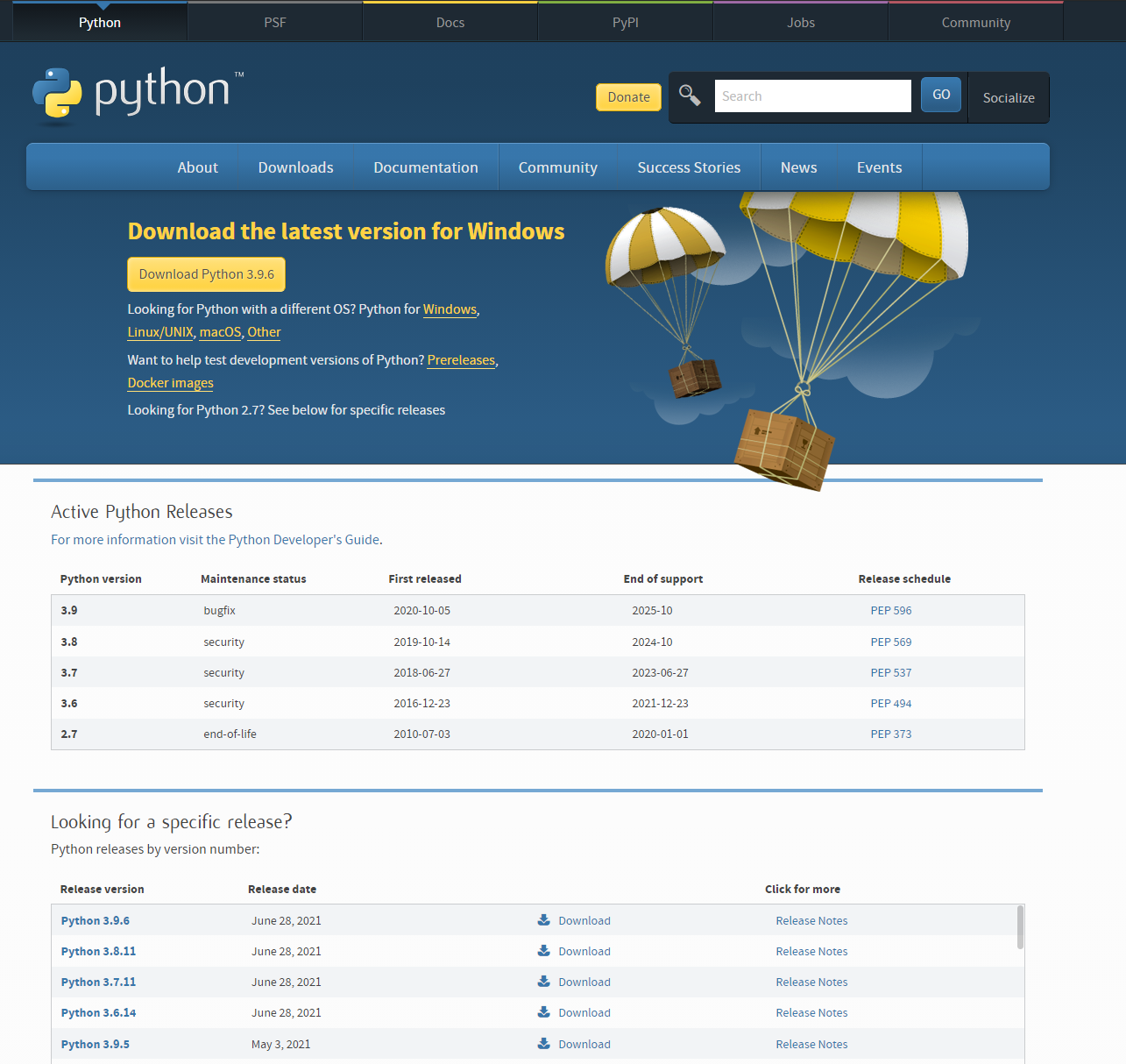
많은 버전들이 존재하는데, 필요한 버전을 클릭하여 다운받고 실행시켜주자.
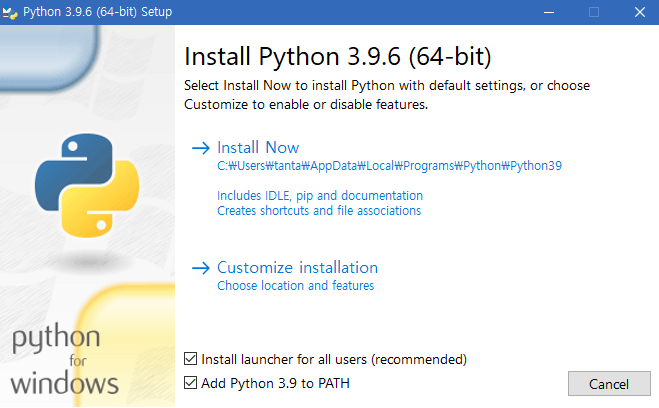
가장 아래의 환경변수를 추가하는 체크란에 체크를 해주고, install Now를 눌러 설치해주자!
(path를 추가하면, 명령프롬프트 어디서나 파이썬을 실행할 수 있게 된다)

설치가 완료되고 나면 위와같이 path의 길이 제한을 없앨 것인지 묻는 창이 나온다. window의 기본 path길이는 260자가 한계이기 때문에, 260자가 넘는 path를 갖게 된다면 오류가 발생할 수 있다. 따라서, 260자 제한을 없애 오류가 발생할 일이 없도록 하기 위해 disable path length limit을 눌러 설치를 종료해주자!
설치가 완료되었다면, 컴퓨터에는 파이썬 인터프리터와 필수적인 라이브러리들이 다운받아진것이다.
이제 VSC에 연동할 차래만 남았다.
우선 VSC를 공식 사이트에 접속해 다운받고 설치해주자. 그 내용은 이 포스트에 설명이 되어있다.
2.이미지 및 컨테이너 작성 기초
(모든 포스트는 학부생 비전공자 뽀시래기가 인터넷과 서적을 뒤져가며 서치한 내용을 바탕으로 작성됨을 유의해주시기 바랍니다!) 도커라는 플랫폼에 대한 이해가 어느정도 되었다면 직접 플
dot-learning.tistory.com
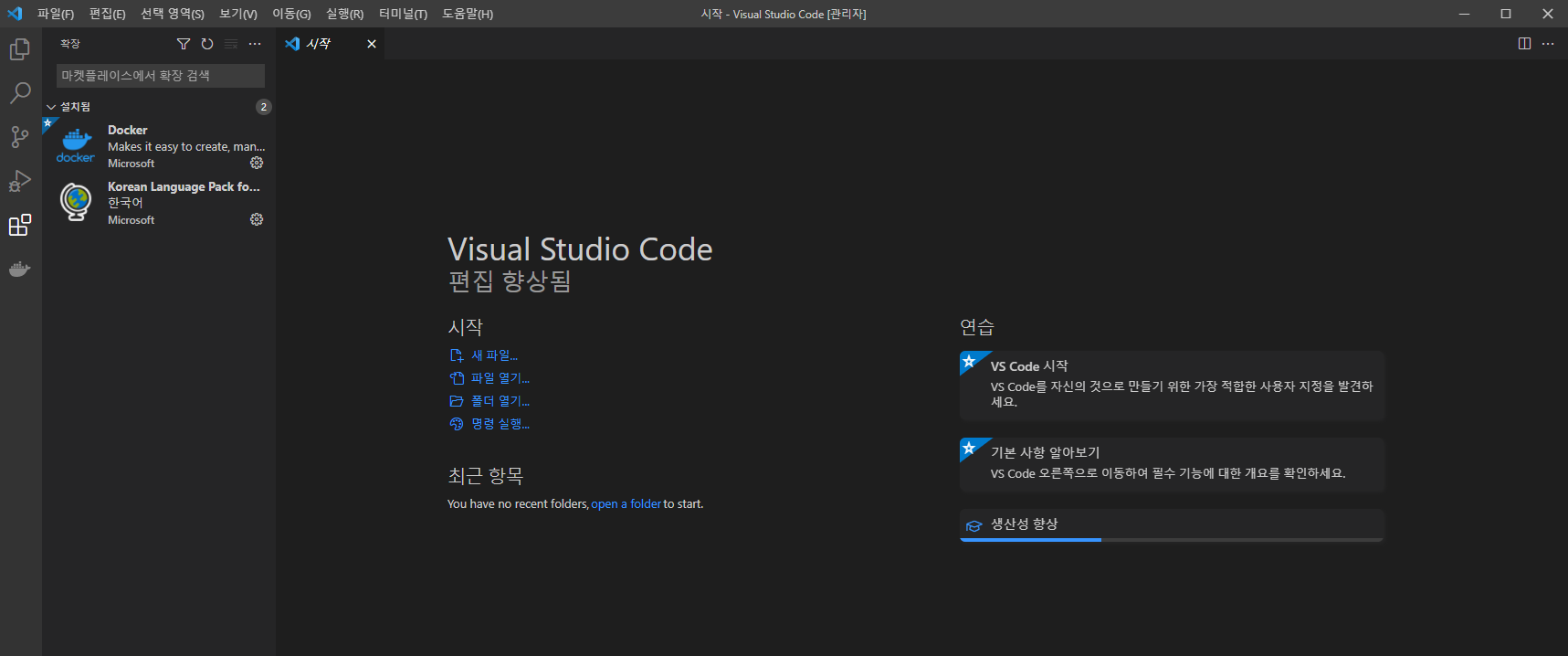
왼쪽 탭에서 확장기능 카테고리를 클릭한 뒤, 검색기능에 python이라고 검색을 한다.
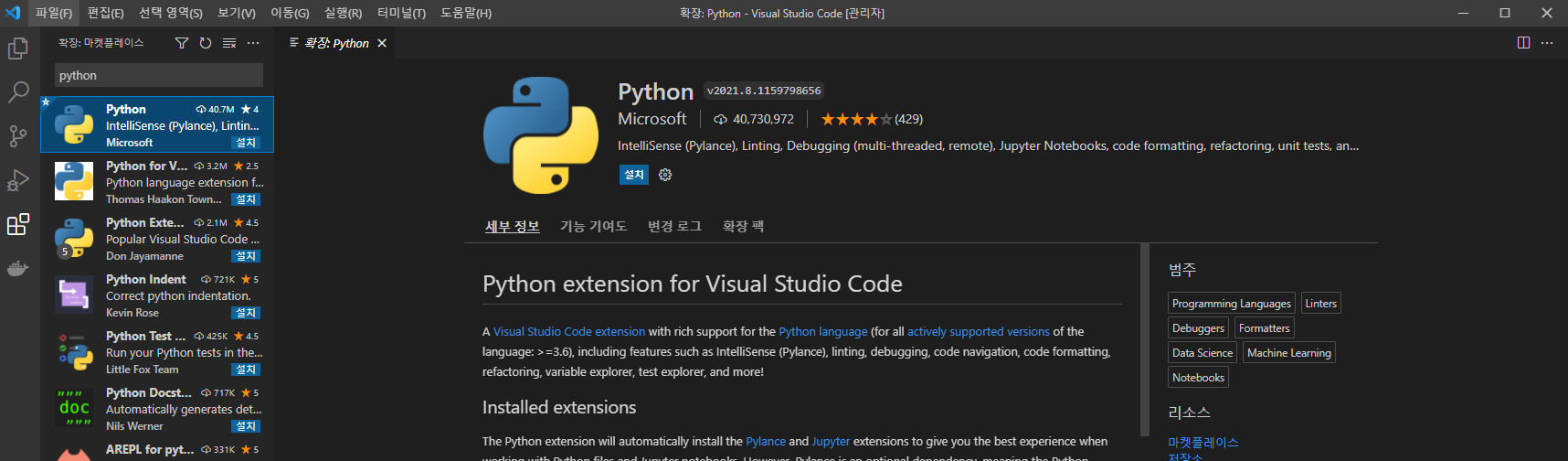
검색을 완료햇다면 위의 사진과 같이 여러가지 확장 기능들이 보이는데, 각 기능들마다 여러가지 사용 이유가 존재한다.
python -> 디버깅, 코드탐색, Jupyter Notebook, InteliSense, liniting 등의 기능
python for VSCode -> 파이썬 언어팩, 구문강조 기능
python extension Pack -> 멀티쓰레드 디버깅 기능 등
즉, 하나의 언어를 사용하기 위해서는 사용 목적에 맞추어 여러가지 확장들을 설치해야 되는 것이다.
일단은 위에 열거된 확장기능들을 설치버튼을 눌러 설치해주자.
설치가 완료됐다면 직접 실행해볼 차례이다.
우선, .py확장자를 가진 파일을 먼저 만들어보자. 간단하다. 메모장에서 .py로 확장자를 변경해 저장해도 좋고, python idle을 설치한 적이 있다면 그곳에서 작성한 소스코드를 그대로 가져와도 좋다.

이와 같은 파일을 만들었다면 이것을 드래그해서 VSC에 끌어다 놓아보자.

이러한 경고문이 뜬다면 어짜피 내가 작성한 코드니까 그냥 열어주면 된다.
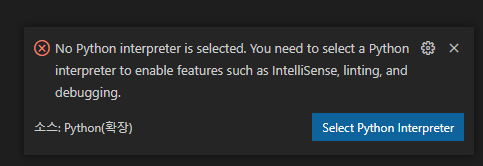
정상적으로 python 인터프리터가 컴퓨터에 설치된 상태라면 위의 사진과 같은 팝업이 오른쪽 하단에 뜰 것이다. 즉, 해당 python 파일을 해석할 인터프리터를 지정하지 않았다는 뜻이다. 따라서 select python interpreter를 눌러 interpreter을 골라주자.
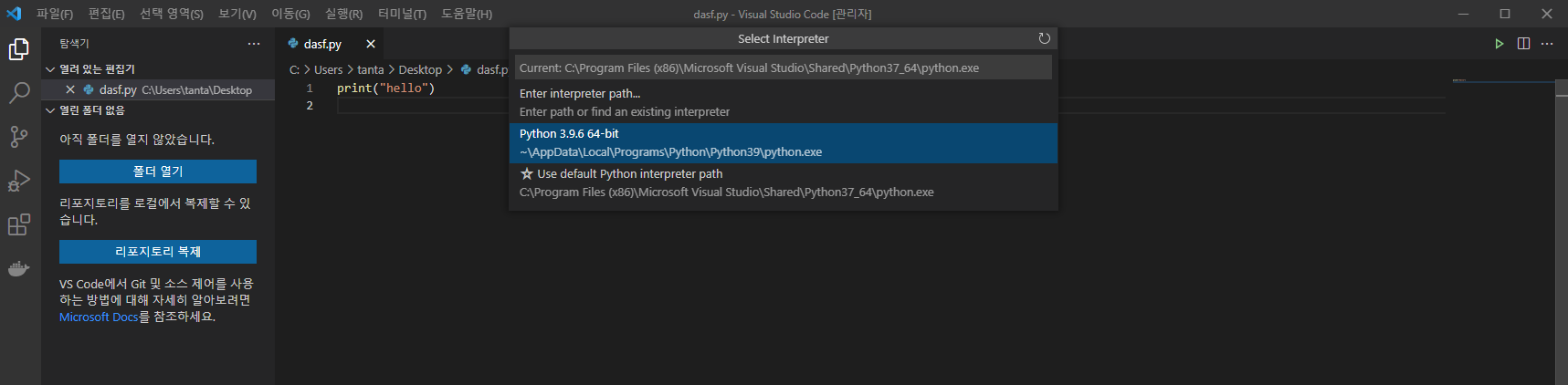
원하는 버전의 인터프리터를 눌러주면 인터프리터 설정을 완료한 것이다.
이제 crtl + F5를 눌러 빌드 후 실행시켜주면, 하단의 터미널에 파일의 경로가 출력되고, 실행 결과가 출력된다.

여기까지 완료했다면, 컴퓨터에 python을 설치하고, VSC에 연동하는 것까지 완료한 것이다!
다음에는 VSC에서의 git사용을 알아보자!